Un panel de administración que no tienes que construir
Usuarios, roles, registros, avisos y cada tabla de tu producto tienen sus pantallas en /admin, generadas a partir de una sola clase cada una y protegidas por permisos.
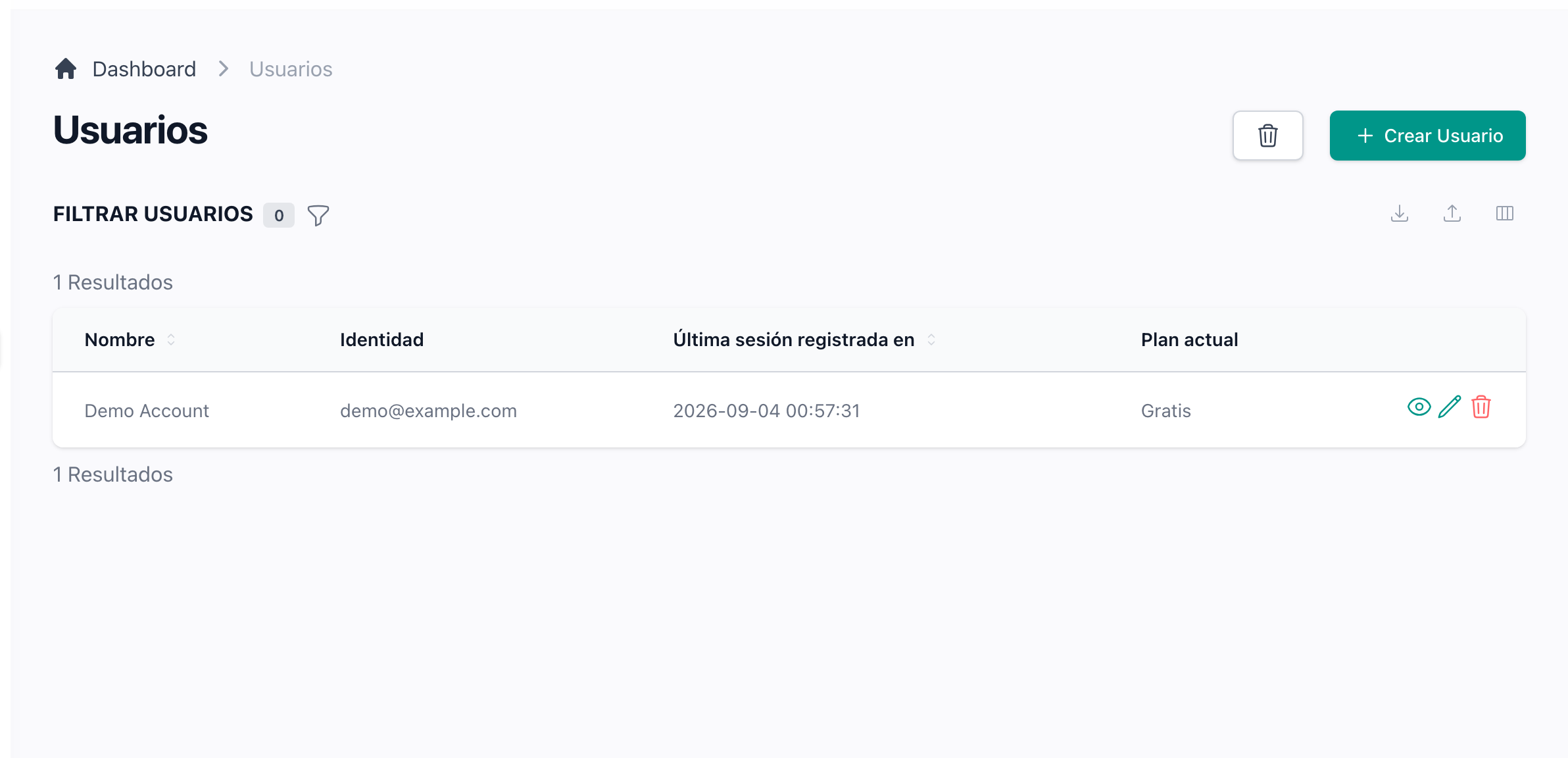
Describe una pantalla una sola vez y obtén el CRUD completo
Una clase nombra el modelo, sus campos y sus filtros, y el panel dibuja la lista, el formulario, la página de detalle, la búsqueda, el ordenamiento, las preferencias de columnas, la exportación y la importación. Agregar una pantalla para tu propia tabla es esa misma clase otra vez.
Cómo agregar una pantalla propia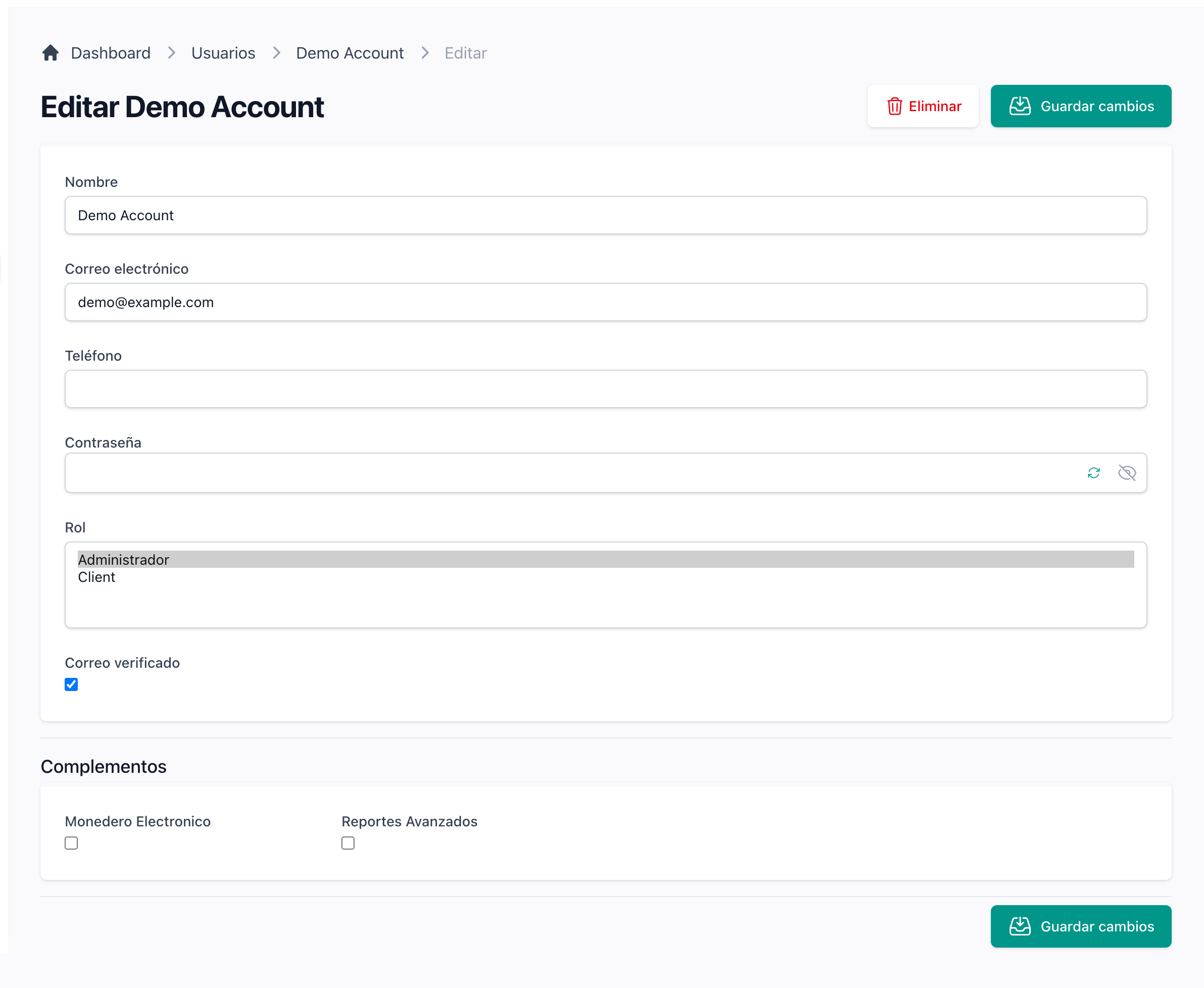
Administra a tus usuarios desde un solo lugar
Edita cualquier cuenta, asígnale roles, bloquéala, restablece su PIN o actúa como ese usuario para ver lo que él ve. La página de cada usuario también lista cada correo electrónico y SMS que la aplicación le envió.
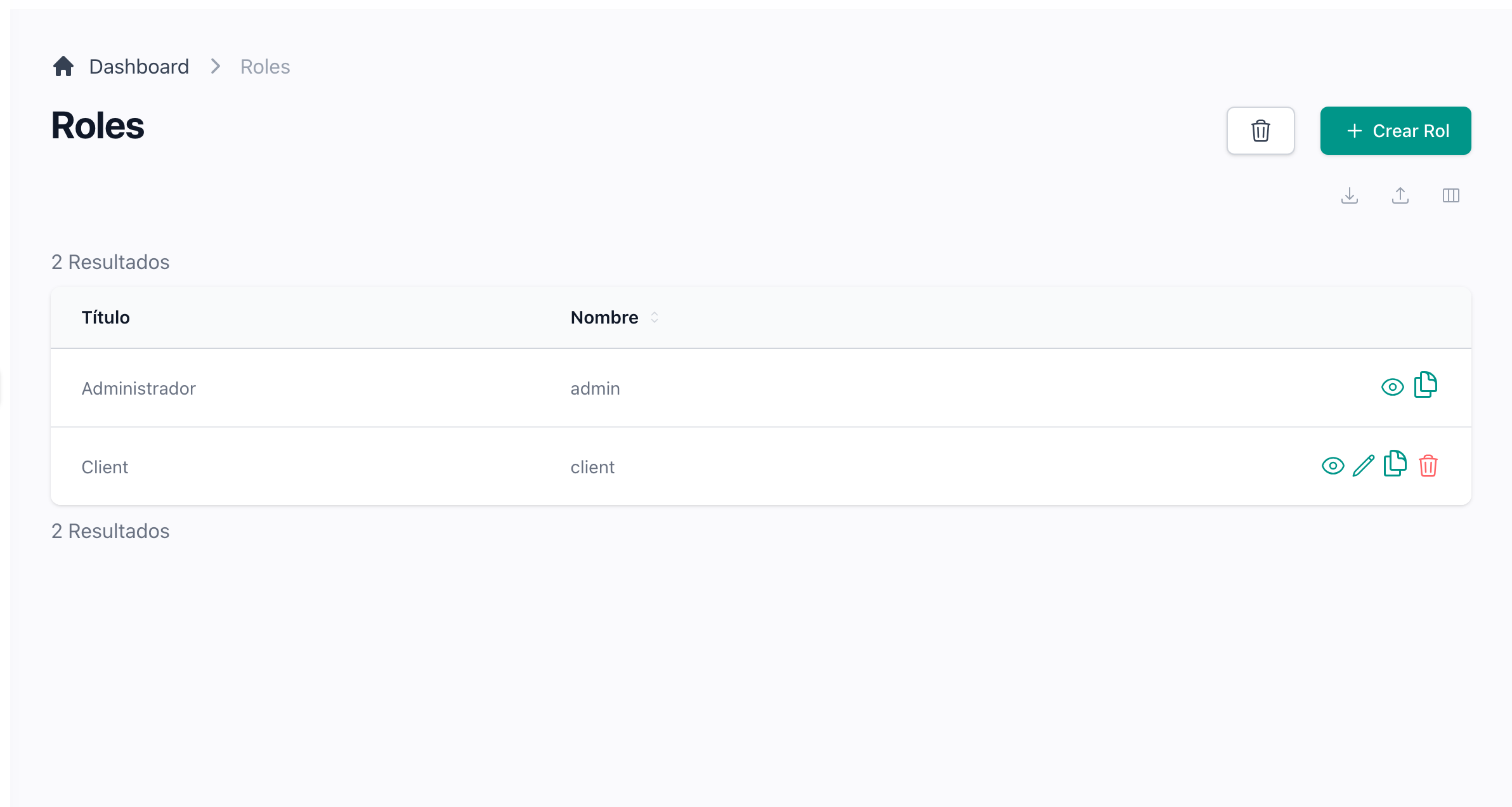
Otorga acceso por rol, con permisos que se escriben solos
Cada pantalla genera sus permisos de crear, ver, actualizar y eliminar cuando ejecutas los seeders, y la pantalla de roles los muestra como una matriz que marcas. Un rol que no puede leer una pantalla nunca la ve en el menú.
Cómo funcionan los roles y los permisos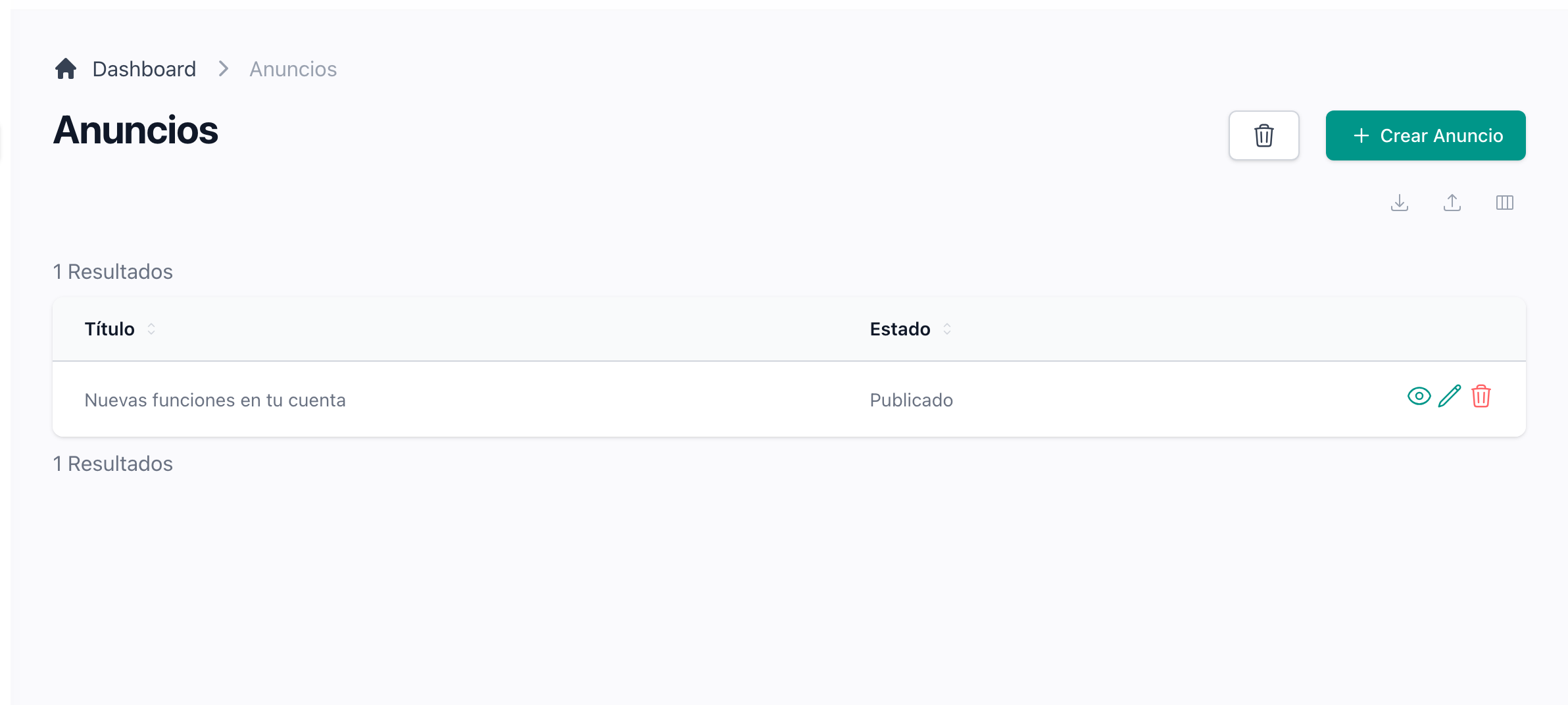
Publica avisos que todos leen
Escribe un aviso en Markdown, publícalo y aparece en un megáfono en la parte superior de la aplicación de cada usuario. Elige enviarlo también por correo electrónico, y los navegadores que permitieron web push lo reciben en su pantalla.
Cómo funcionan los avisos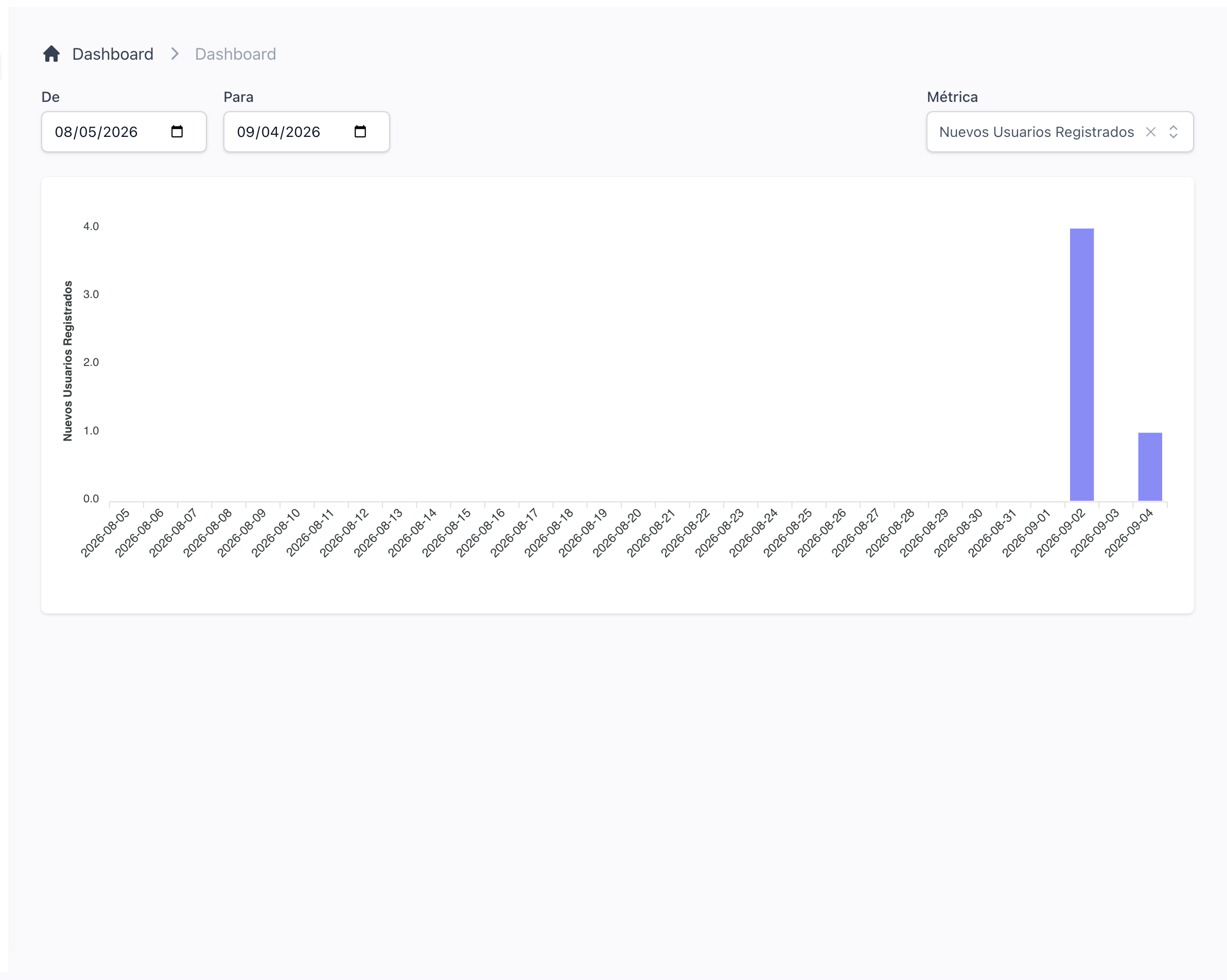
Sigue los números que importan en el tablero
Elige un rango de fechas y una métrica: usuarios nuevos, usuarios acumulados, usuarios con sesión iniciada cada día, usuarios por país, e ingresos y suscripciones cuando el cobro está activo. La gráfica elegida vive en la URL, así que puedes guardarla como marcador.
Qué cuenta cada métrica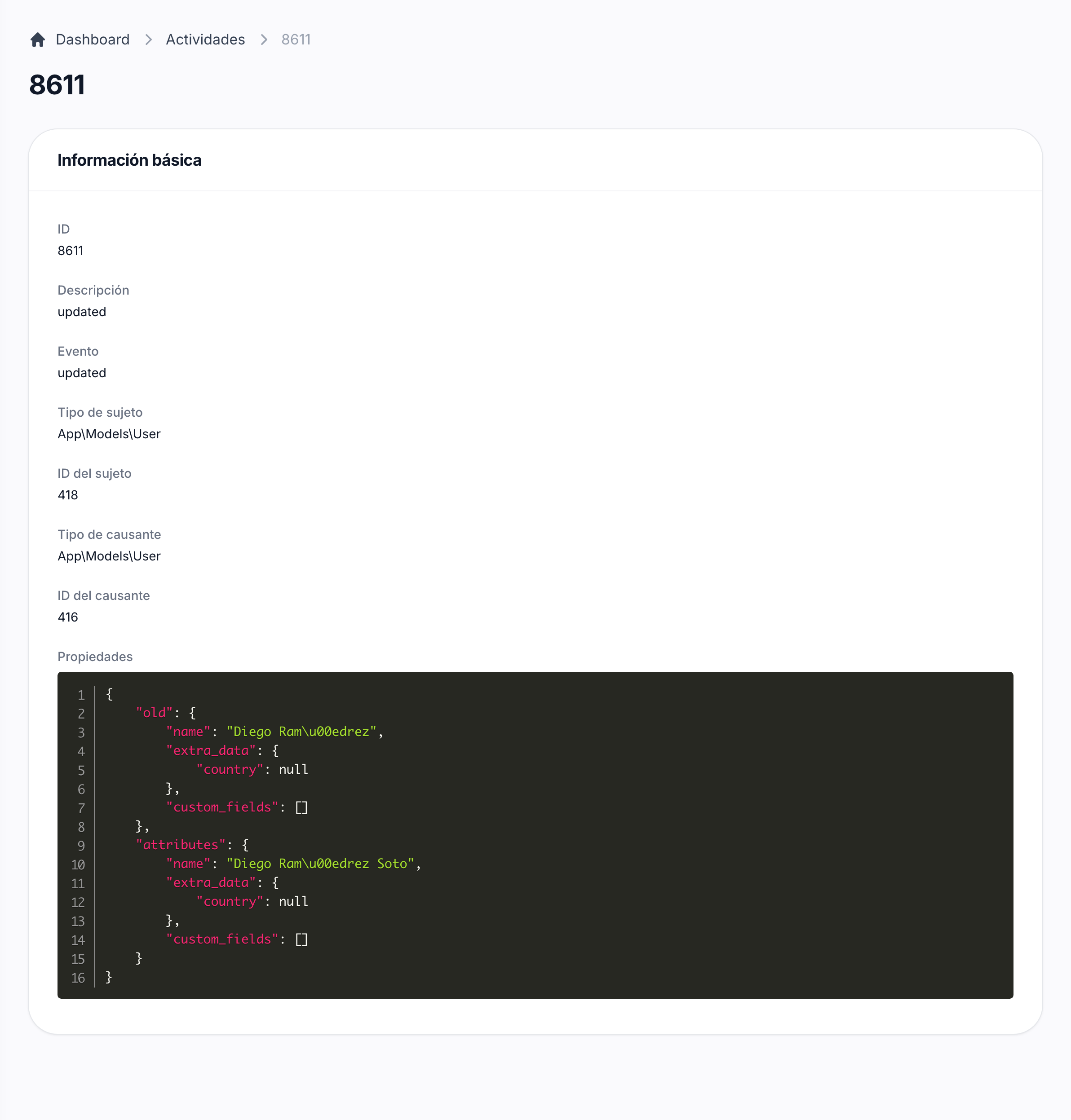
Sabe quién cambió qué
Cada creación, actualización y eliminación en un modelo que lo activa se registra con los valores de antes y de después y el usuario que lo hizo. El registro de actividad los lista todos, con búsqueda, y está reservado para los dueños del proyecto.
Cómo funcionan los registros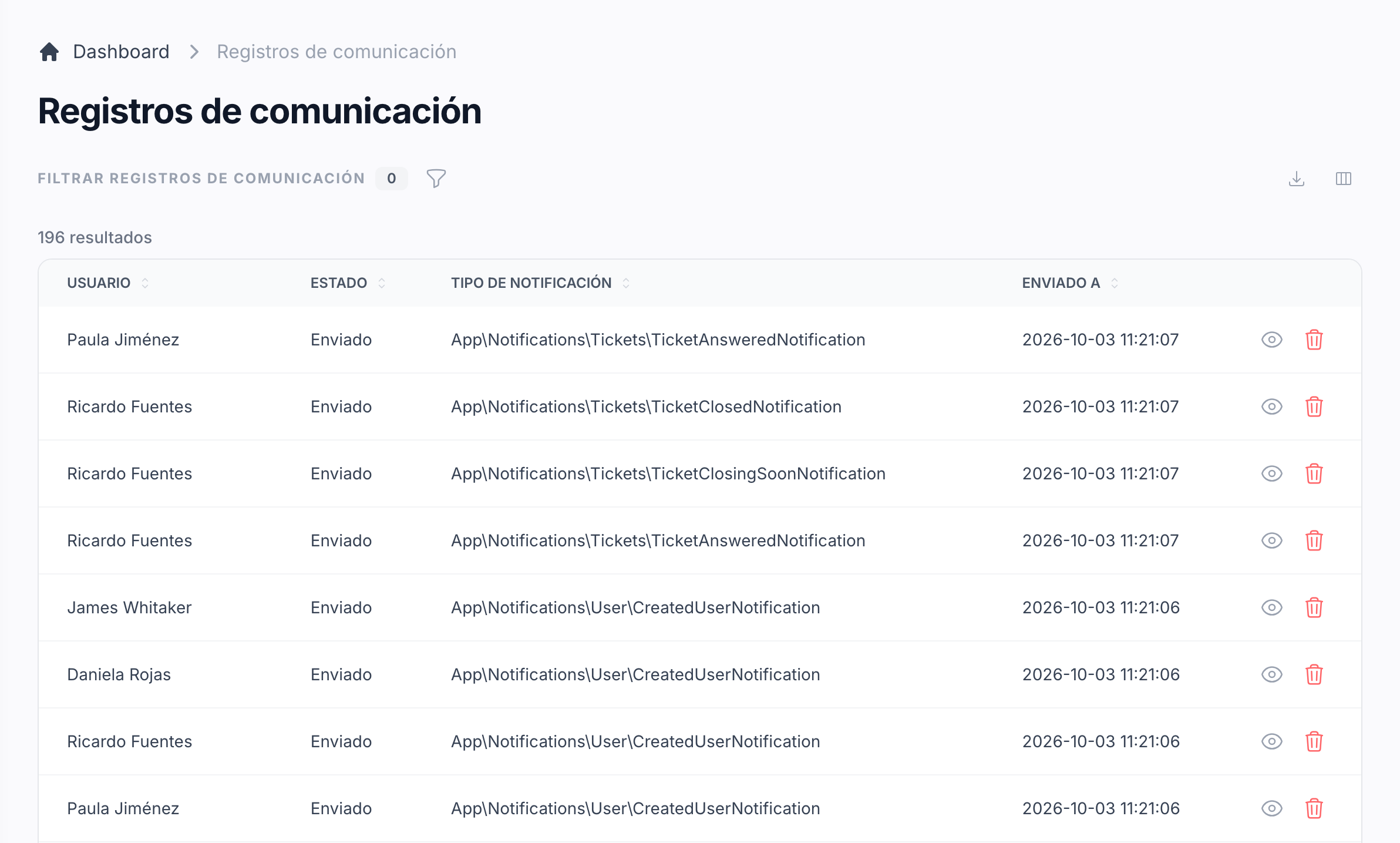
Conserva una copia de cada correo electrónico y SMS
Cada mensaje que envía una notificación, entregado o fallido, se guarda con su destinatario, asunto y cuerpo. Cuando un usuario dice que un correo electrónico nunca llegó, abres el registro en lugar de adivinar.
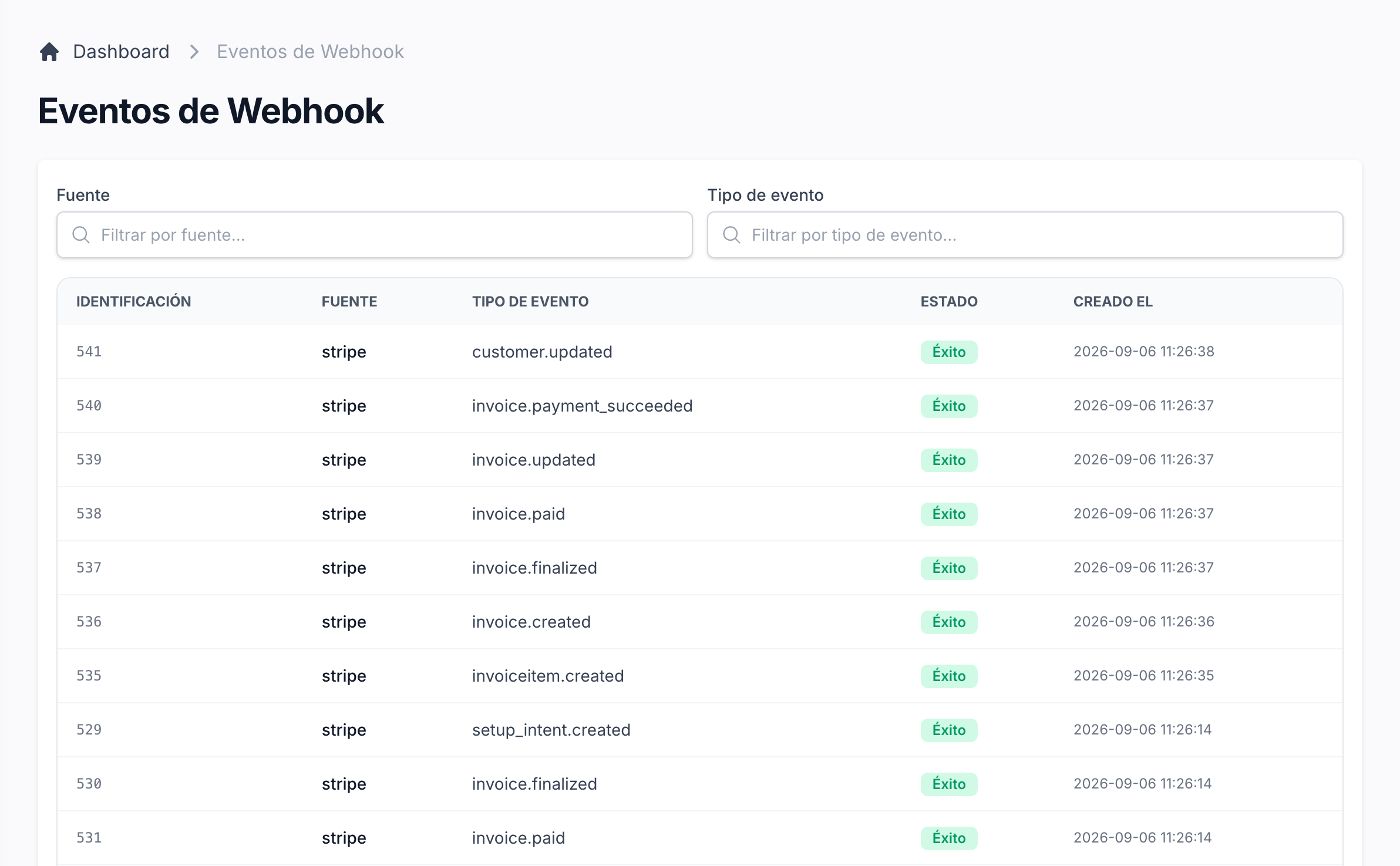
Mira cada webhook que entregó Stripe
Cada evento que llega a tu endpoint se guarda con su contenido, la respuesta que dio tu aplicación y cualquier error. Un pago que no hizo lo que esperabas está a una fila de su explicación.
Organiza registros con categorías en un árbol
Cualquier recurso que usa categorías obtiene un botón de Categorías que abre un editor de árbol para su propio tipo. Los complementos vienen con el suyo, y tus modelos usan el mismo trait.
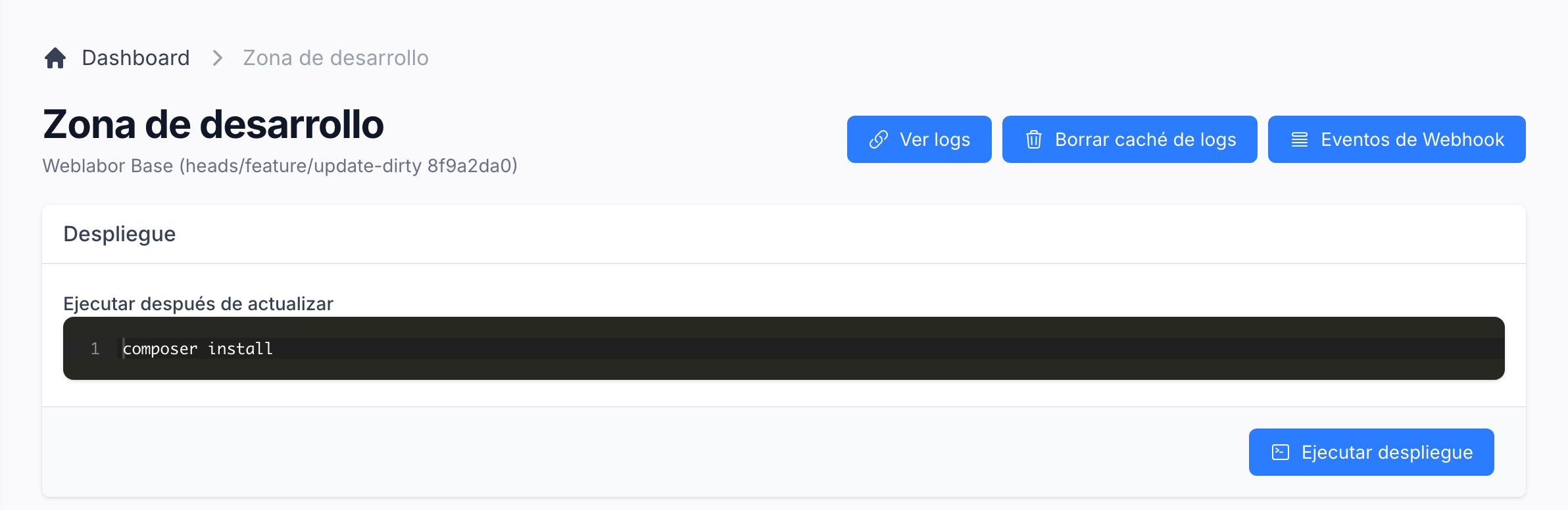
Opera el servidor desde el navegador
El DevZone permite a un superadministrador editar el archivo .env, descargar y desplegar el código más reciente, leer los registros, limpiar los contadores de excepciones y probar web push o la vista de la app móvil. Solo responde a los correos electrónicos que registras como dueños en el código.
Qué hace cada botón del DevZone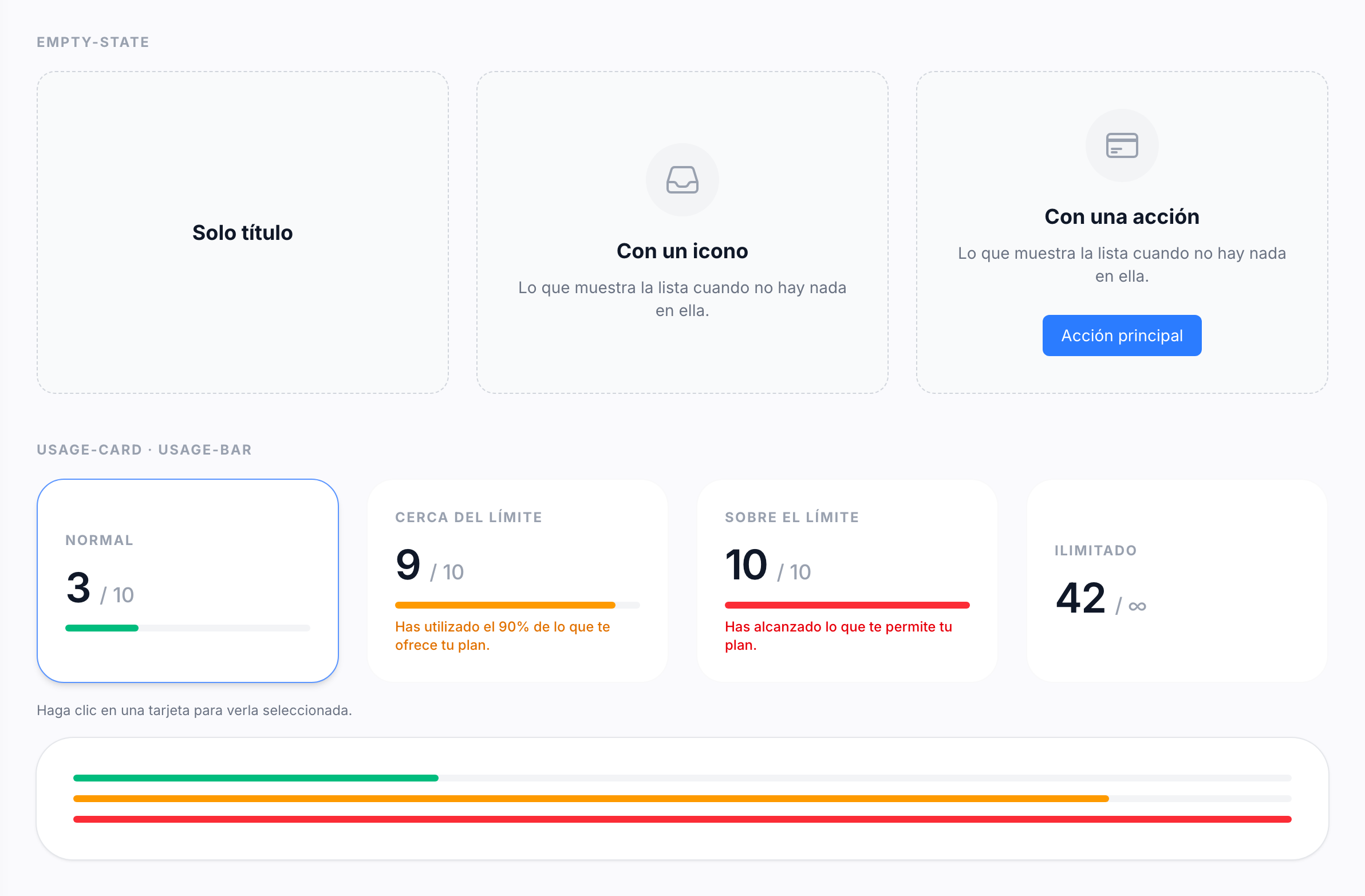
Revisa cada elemento de la interfaz en una sola pantalla
La pantalla Diseño muestra cada componente del que están hechas las pantallas, la carpeta de la que se toma cada uno y cada uno de ellos en uso en todos los estados. Un superadministrador revisa allí un cambio en la apariencia antes de que llegue a una página.
Cómo funcionan los componentes de diseñoMantén a los dueños separados de los administradores
Los administradores son un rol que otorgas desde el panel. Los superadministradores son una lista de correos electrónicos en tu código que desbloquea el DevZone y el registro de actividad completo, y sus cuentas no se pueden eliminar desde el panel.
Cómo funcionan los superadministradoresEntiende a dónde se va el disco
La pantalla de Espacio suma cada archivo y cada tabla del sistema, agrupados por área, para que el disco nunca se llene sin que sepas por qué.
Ver medios y espacioAgrega tus propios campos a los usuarios sin código
La lista de usuarios tiene un botón Campos personalizados: agrega un campo de texto, número, fecha, lista de opciones o imagen, ordénalos, y aparecen en el formulario de cada usuario y se pueden mostrar como columnas. Las imágenes van a la biblioteca multimedia de quien las sube y cuentan contra su espacio.
Cómo agregar campos personalizados