Entra como prefieras
El registro, el inicio de sesión, los códigos de verificación, la recuperación de contraseña y las sesiones abiertas ya vienen hechos, y tú decides qué identidades acepta tu producto.
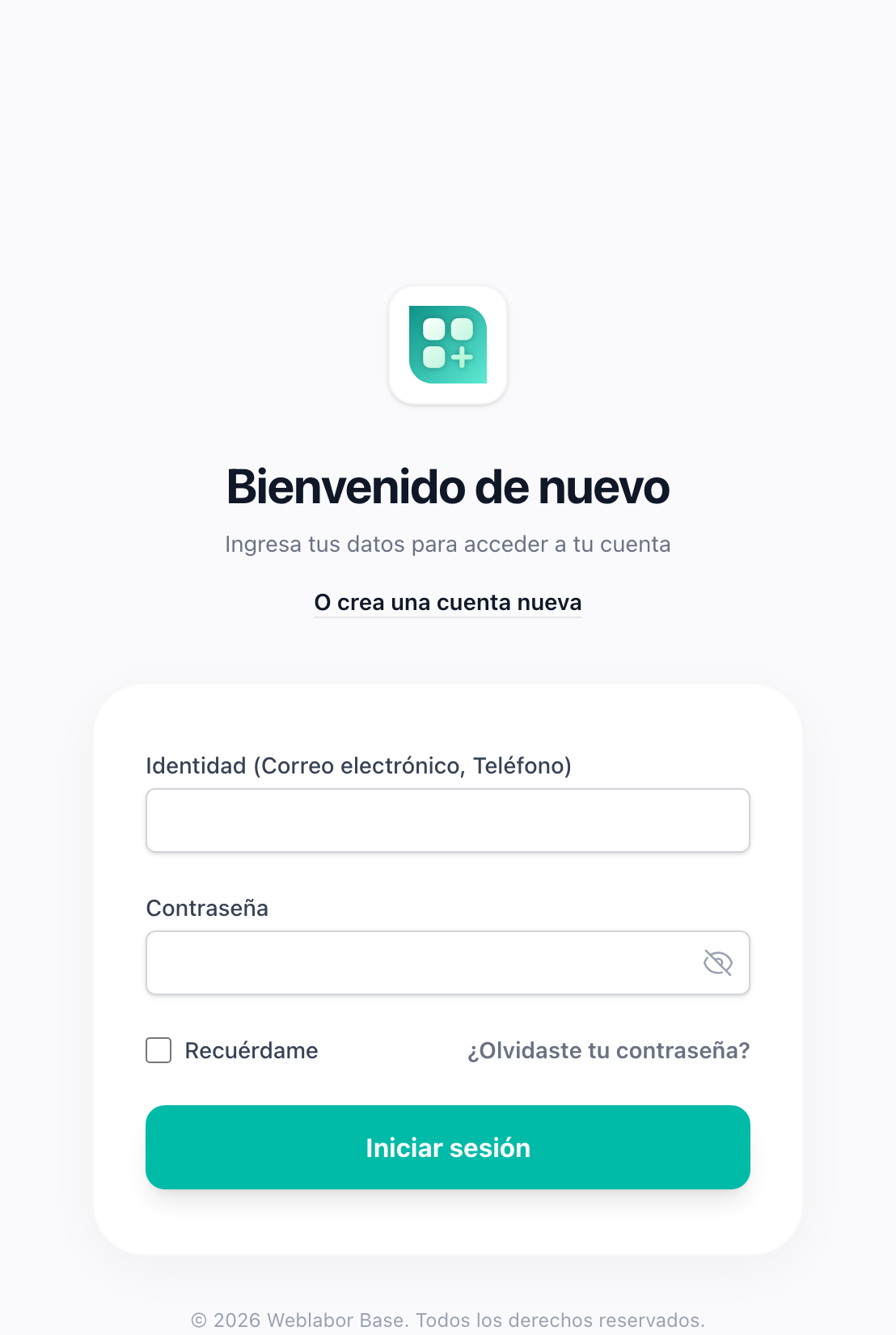
Inicia sesión con lo que recuerdes
Un solo campo acepta un correo electrónico, un teléfono o un nombre de usuario, y tú eliges cuáles de los tres acepta tu producto. Nadie tiene que recordar con cuál se registró.
Cómo elegir las identidadesUna pantalla o dos, según lo necesite tu producto
El formulario clásico pide la identidad y la contraseña juntas. El modo de dos pasos pide primero la identidad, así que una cuenta que creó un administrador o que llegó por una importación verifica su correo electrónico y define su contraseña en la primera visita.
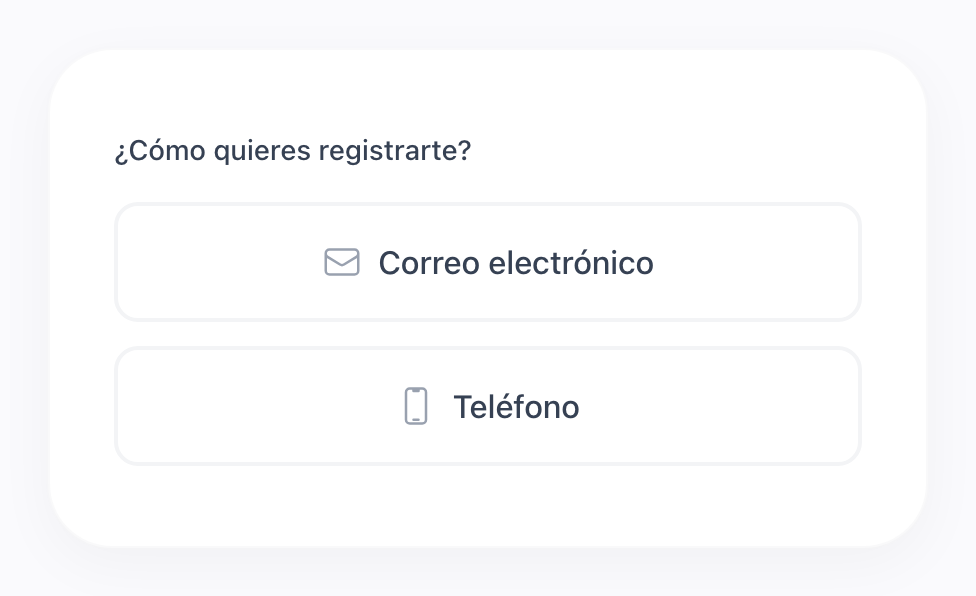
Un registro que no tienes que escribir
El nombre, la identidad, la contraseña y la casilla de los términos ya están ahí. Cuando permites más de una identidad, el formulario pregunta cómo quiere iniciar sesión la persona y muestra los campos que corresponden.
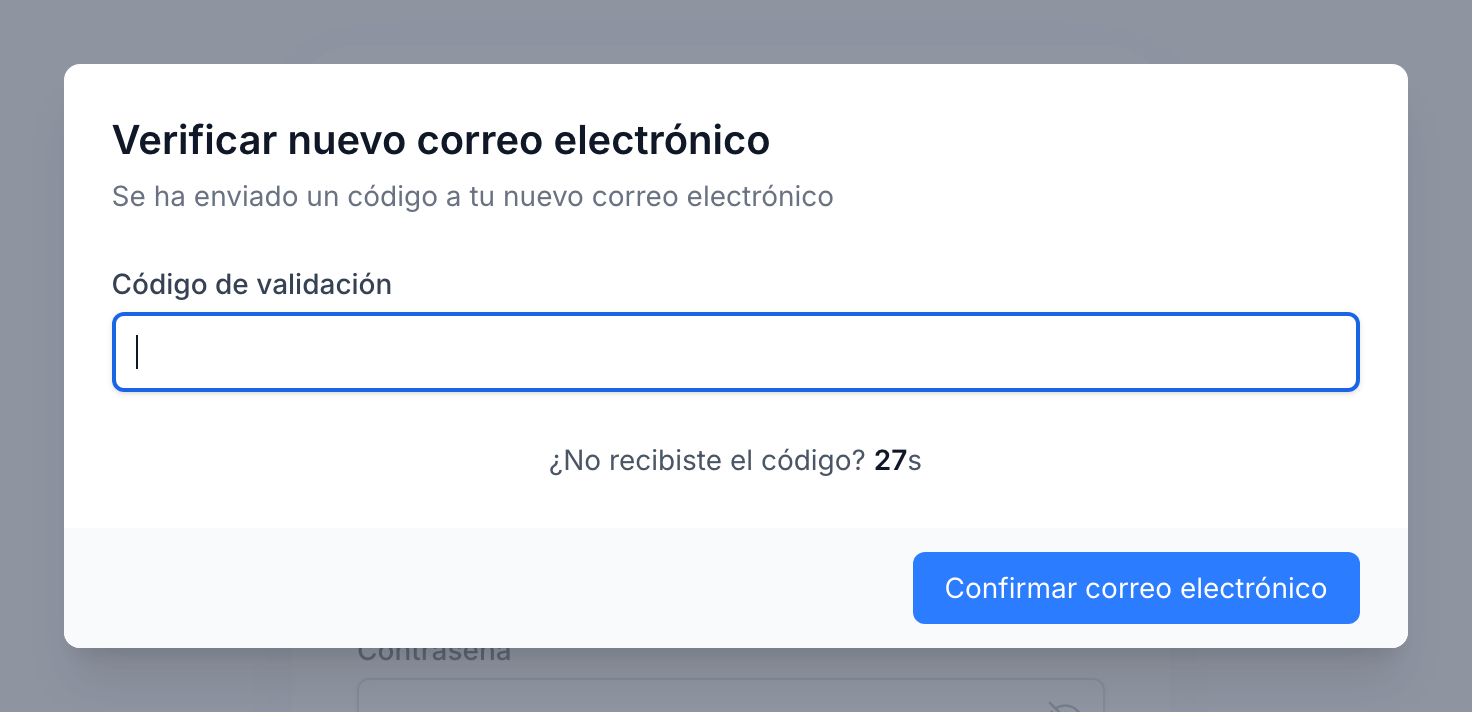
Recibe tu código por mensaje de texto, por WhatsApp, por llamada o por correo electrónico
Un correo electrónico se verifica con un código que se envía ahí; un teléfono recibe su código por SMS mediante Amazon SNS, por SMS o por llamada telefónica con Telnyx, o por WhatsApp mediante Sync Pro, y cuando hay más de uno configurado la persona elige dónde recibirlo. El campo del código, la cuenta regresiva y el enlace para reenviar vienen incluidos.
Cómo viajan los códigosMantén la sesión iniciada en tu propio dispositivo
Marca la casilla al iniciar sesión y la sesión se mantendrá. En un equipo compartido, déjala sin marcar y al cerrar el navegador se cerrará tu sesión.
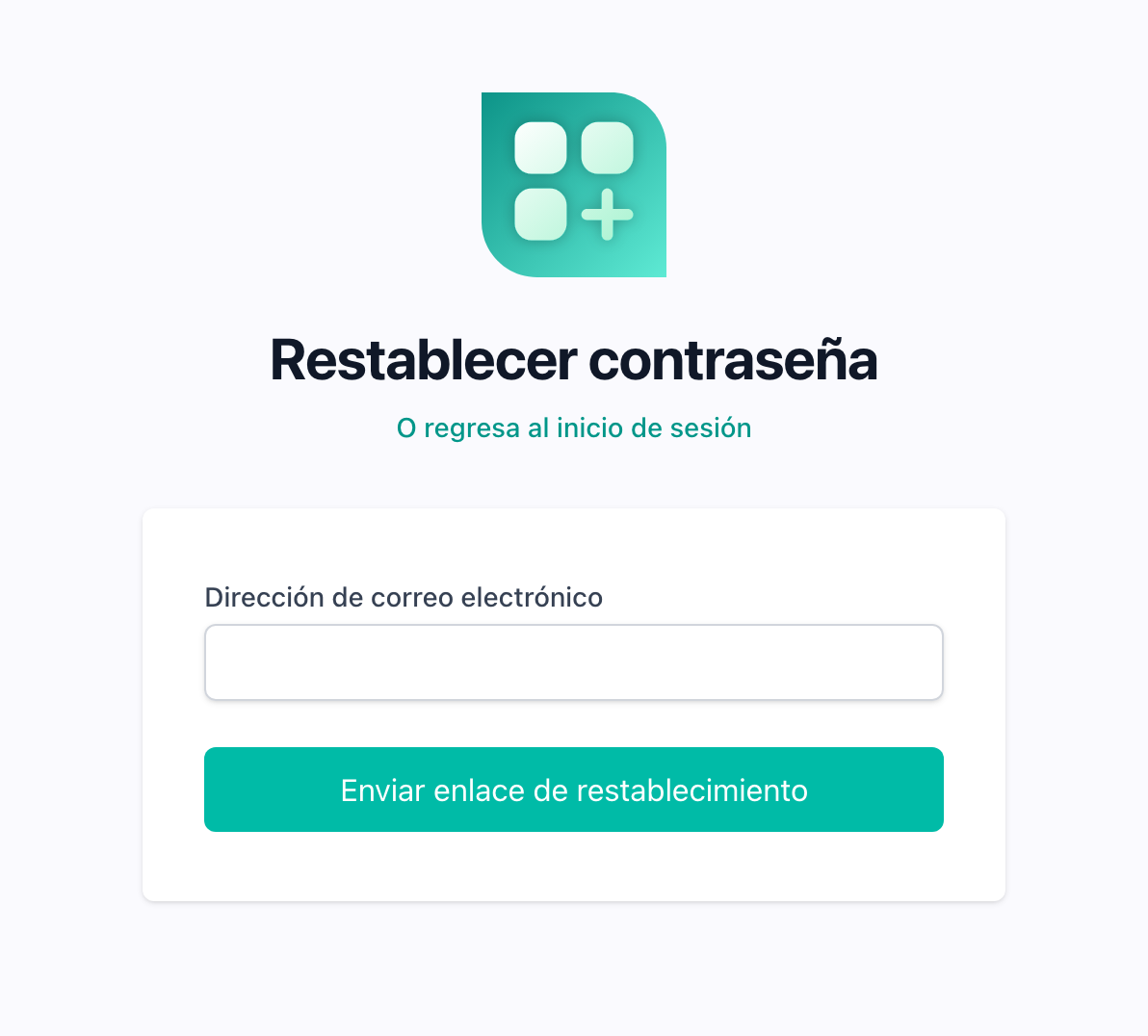
Vuelve a entrar cuando olvides tu contraseña
Solicita un enlace desde la página de inicio de sesión y elige una nueva contraseña. La antigua deja de funcionar en el momento en que se establece la nueva.
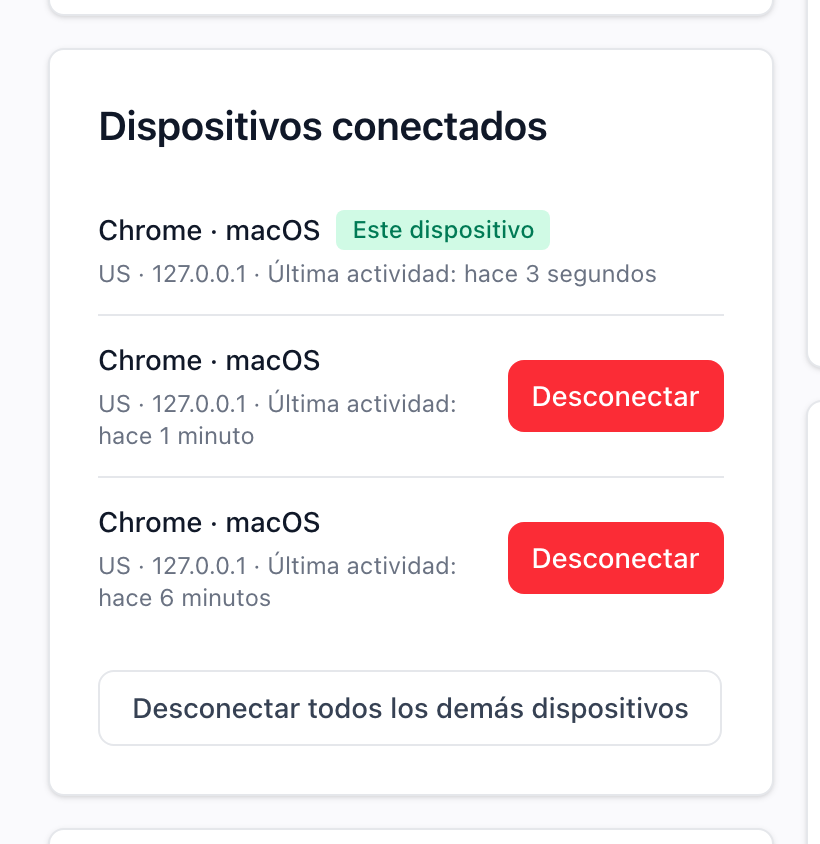
Mira cada dispositivo donde tu cuenta está abierta
Tu perfil muestra las sesiones que tienes activas, con el navegador, el sistema, el país y la última vez que se usó cada una. La que estás viendo está marcada.
Qué contiene el área de tu cuentaCierra una sesión que no reconoces
Desconecta un dispositivo de esa misma lista o desconecta todos los demás de una vez. La sesión termina inmediatamente, sin cambiar tu contraseña.
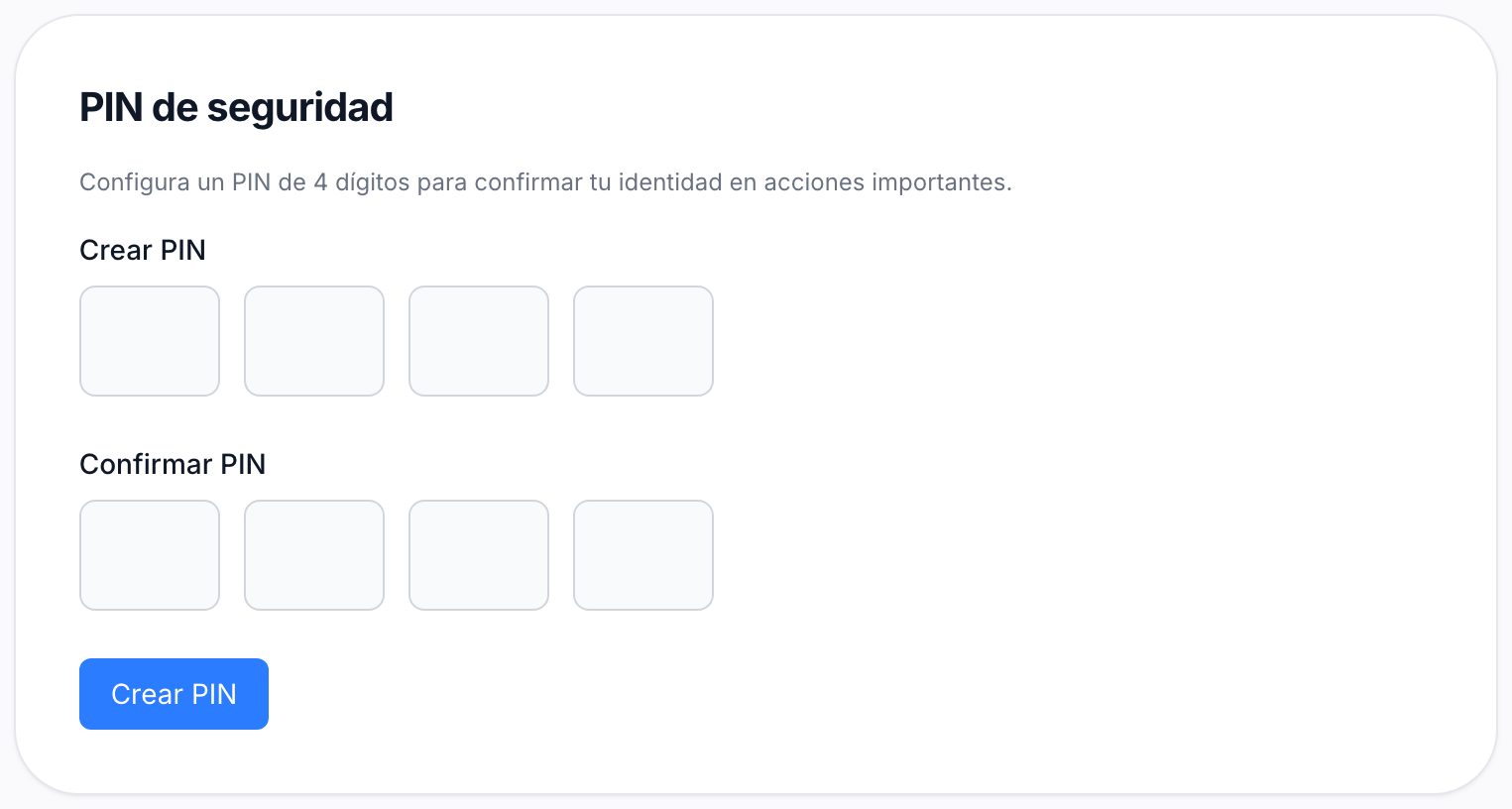
Un PIN de cuatro dígitos para los momentos que importan
Actívalo y cada cuenta recibe una tarjeta de PIN de seguridad en el perfil y un recordatorio hasta que lo configure. El PIN se guarda cifrado, igual que la contraseña, y un administrador puede restablecerlo cuando alguien lo olvida.
Cómo funciona el PINConfirma antes de que ocurra algo delicado
Envuelve cualquier acción tuya en el diálogo de confirmación y se ejecuta solo después de que la persona escriba su PIN, o su contraseña cuando no tiene uno. Una respuesta incorrecta mantiene el diálogo abierto y no ejecuta nada.
Cómo proteger una acciónBloquea una cuenta o exige una contraseña nueva
Desde el panel de administración puedes bloquear una cuenta, lo que le deja a la persona sólo sus tickets de soporte para escribirte, o la deja fuera cuando tu producto no tiene tickets, o exigirle una contraseña nueva antes de hacer cualquier otra cosa. El bloqueo conserva la cuenta y sus datos, y la misma acción lo levanta.